Sélecteur de couleurs (Éditeur)
Les couleurs modifiables dans l'interface sont cliquables afin d'ouvrir un sélecteur de couleurs et de définir une nouvelle couleur pour le paramètre en question.
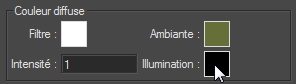
Figure 69 : Carrés de couleur paramétrables. Cliquez pour ouvrir le sélecteur de couleurs.
L'interface du sélecteur de couleurs est divisée en deux parties :
- À gauche, elle présente les onglets Nuancier et Température avec les outils pour la spécification d'une couleur et un rappel du système de gestion de couleurs.
- À droite, deux onglets vous aident à gérer les groupes de couleurs utilisées dans votre base de données en utilisant les palettes de couleurs ou les livres de couleur Adobe.
Les boutons en bas vous permettent de sauvegarder ou d'annuler vos modifications :
| Bouton | Description |
|---|---|
| OK | Pour valider votre sélection de couleur qui apparaît dans le rectangle à gauche et fermer le sélecteur de couleurs, cliquez sur le bouton OK. Ceci met à jour la couleur du paramètre que vous êtes en train de modifier. |
| Reset | La fonction Rétablir permet de revenir à tout moment à la couleur initiale, affichée dans le rectangle à droite. |
| Cancel | Le bouton Annuler ferme le sélecteur de couleurs sans effectuer de modification. |
Nuancier
L'onglet Nuancier offre de multiples manières à définir une couleur :
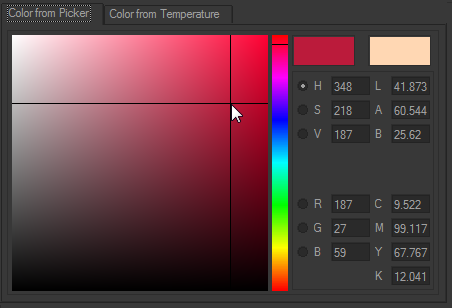
- Sélectionnez la teinte, la nuance et l’intensité d'une couleur en cliquant dans la zone du nuancier.
- Saisissez des valeurs de couleur. Les valeurs des formats suivantes sont supportées :
- HSV
- RGB
- LAB
- CMYK
Température
L'onglet Température offre une méthode alternative de choix de couleur par le biais de la température d'une source de lumière. La couleur associée à cette source est appliquée.
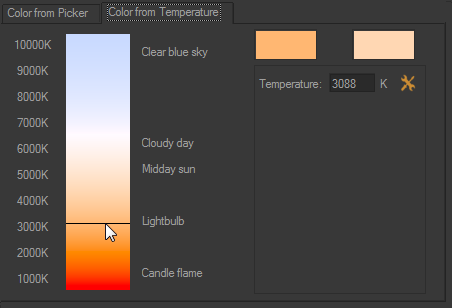
Utilisez la barre verticale glissante ou saisissez une valeur de température en Kelvin. Le bouton à côté du champ Température fournit des raccourcis vers les valeurs les plus communes.
Palettes de couleurs
Les palettes de couleurs regroupent des couleurs et peut les sauvegarder comme ressource externe à votre base de données. Une palette sauvegardée peut être rechargée plus tard dans d'autres bases de données.
Un clic sur une couleur dans la palette la charge dans la nuancier et permet de l'utiliser.
Les boutons en dessous de la liste de couleurs dans la palette ouverte vous permettent de gérer la palette :
| Bouton | Description |
|---|---|
| Nouvelle | Sauvegarder une nouvelle couleur dans la palette. Celle-ci apparaîtra systématiquement dans le cadre Palette de couleurs. La couleur apparaît dans la palette de couleurs. Chaque couleur créée est nommée par défaut : Couleur 1. Vous pouvez renommer chacune d’entre elles dans le champ de saisie situé sous la palette de couleurs.
|
| Assigner | Mettre à jour la couleur de la palette sélectionnée avec les coloris que vous avez choisis dans le nuancier à gauche. |
| Supprimer | Supprime la couleur sélectionnée de la liste de couleurs de votre palette. |
- Les palettes de couleurs sont sauvegardées au format *.kpl avec le bouton Enregistrer dans un fichier
- Les fichiers *.kpl peuvent être chargées en cliquant sur Charger un fichier ou directement par glisser-déposer depuis l'explorateur de Windows dans l’onglet Palette de couleurs.
Glisser-déposer un fichier *.kpl dans la Palette de couleurs remplace les couleurs qui y figurent déjà par celles contenues dans le fichier. Pour ajouter la palette d’un fichier *.kpl à des couleurs déjà présentes dans l’onglet, vous pouvez maintenir la touche Maj enfoncée et effectuer le glisser-déposer.
Livres de couleurs Adobe
Patchwork 3D Design intègre les livres de couleurs au format Adobe Color Book (*.acb) utilisés dans Photoshop. Dans l'onglet Fichiers des Préférences de Patchwork 3D Design, vous pouvez définir le chemin d'accès vers le répertoire Adobe dans lequel se trouvent les livres de couleurs.
Les livres de couleur présents dans ce répertoire sont accessibles depuis l'onglet Livres de couleurs du sélecteur de couleurs. Sélectionnez votre livre de couleur du menu déroulant afin d'accéder aux couleurs.


